

🚩м.Дніпро, Королеви Єлизавети 2 /12
ОФОРМЛЕНИЕ ЗАЯВКИ НА РЕМОНТ

Перезвоним через 37 секунд!
iMaster » MacBook неочевидные фишки для максимальной эффективности
MacBook неочевидные фишки для максимальной эффективности
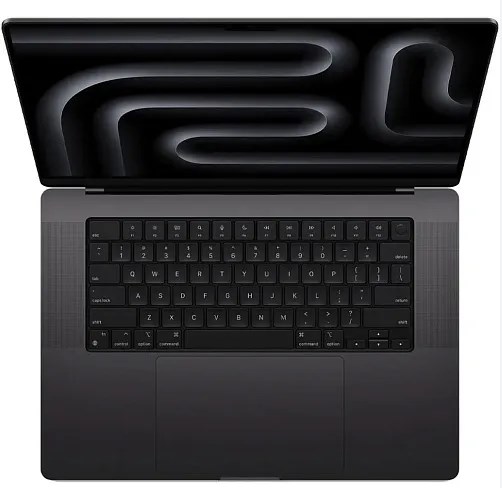
MacBook неочевидные фишки для максимальной эффективности
Владельцы MacBook часто используют свои устройства для работы, учебы и развлечений. Однако далеко не все знают о скрытых возможностях и неочевидных фишках, которые могут значительно увеличить производительность и комфорт использования. В этой статье мы поделимся некоторыми советами, которые помогут вам максимально эффективно использовать ваш MacBook.
1. MacBook фишки — использование функции «Сплит Вью» для многозадачности.
Многозадачность — ключ к эффективной работе. Функция «Сплит Вью» позволяет разделить экран на два окна, что облегчает работу с несколькими приложениями одновременно. Для активации достаточно удержать кнопку полноэкранного режима в верхнем левом углу любого окна и выбрать, какую часть экрана оно должно занять.
2. MacBook фишки — быстрый доступ к словарю.
Встретили незнакомое слово во время чтения или работы? Вам не обязательно открывать браузер для поиска определений. Просто наведите курсор на слово и используйте жест «Силовое нажатие» (или нажмите с двумя пальцами на тачпаде), чтобы мгновенно вызвать встроенный словарь.
3. MacBook фишки — персонализация тачпада.
Тачпад MacBook — это мощный инструмент управления, который может быть настроен под ваши индивидуальные потребности. В настройках тачпада вы можете настроить жесты для выполнения различных действий, таких как переключение между приложениями, открытие Launchpad или показ рабочего стола.
4. MacBook фишки — использование Spotlight для быстрого поиска.
Spotlight — это не просто инструмент для поиска файлов на вашем MacBook. Он также может выполнять функции калькулятора, конвертера валют и единиц измерения, а также позволяет быстро находить электронные письма, контакты и даже специфическую информацию в интернете. Достаточно нажать Command + Пробел, чтобы вызвать Spotlight и начать поиск.
5. MacBook фишки — автоматизация задач с помощью Automator и Сценариев.
Automator и Сценарии (Shortcuts) позволяют автоматизировать рутинные задачи на вашем MacBook. Вы можете создавать собственные рабочие процессы для автоматизации задач, таких как объединение файлов в PDF, изменение размера изображений или создание резервных копий файлов. Это экономит время и повышает продуктивность.
6. MacBook фишки — быстрые заметки на любом экране.
Функция «Быстрые заметки» позволяет быстро создавать заметки, не покидая контекст текущей задачи. Просто проведите пальцем от нижнего правого угла тачпада наружу, чтобы мгновенно открыть новую заметку.
8. MacBook фишки — управление энергопотреблением.
Оптимизация энергопотребления может значительно увеличить время работы вашего MacBook от батареи. macOS предоставляет несколько инструментов для управления энергопотреблением. Зайдите в «Системные настройки» -> «Энергосбережение» и настройте параметры для различных сценариев использования. Вы можете установить различные интервалы времени до перехода компьютера в режим сна, а также оптимизировать яркость экрана и использование графических ресурсов. Это не только продлит время работы от батареи, но и поможет сохранить ресурсы вашего MacBook на долгие годы.
9. MacBook фишки — быстрый доступ к файлам и папкам с помощью Dock.
Dock — не просто место для хранения ярлыков приложений. Вы можете использовать его для быстрого доступа к часто используемым файлам и папкам. Просто перетащите нужную папку или документ на правую сторону Dock (рядом с корзиной и разделителем) для создания постоянной ссылки. Таким образом, ваши важные файлы всегда будут под рукой, и вы сможете быстро получить к ним доступ, не тратя время на поиски.
10. MacBook фишки — использование функции «Горячие углы».
«Горячие углы» позволяют быстро активировать различные функции macOS, просто перемещая курсор в один из углов экрана. Зайдите в «Системные настройки» -> «Миссия Контроль» -> «Горячие углы» и настройте их под свои нужды. Например, вы можете настроить один угол для активации экрана сна, другой для показа рабочего стола, третий для активации Launchpad и так далее. Это упрощает навигацию и ускоряет доступ к важным функциям.
11. MacBook фишки — создание и использование нескольких рабочих столов.
Если вы часто работаете с большим количеством приложений одновременно, использование нескольких рабочих столов может значительно упростить управление окнами и организацию рабочего пространства. Зайдите в «Миссия Контроль», проведя четырьмя пальцами вверх на тачпаде, и нажмите кнопку «+» в правом верхнем углу для создания нового рабочего стола. Затем вы можете перетаскивать окна между рабочими столами, чтобы лучше организовать свое рабочее пространство.
12. MacBook фишки — использование функции «Поиск по изображению» в Safari.
Эта относительно новая функция позволяет пользователям MacBook быстро находить информацию о изображениях в интернете. В Safari просто кликните правой кнопкой мыши по изображению и выберите «Поиск по изображению». Safari автоматически использует эту картинку для поиска в интернете, помогая найти похожие изображения, источники и другую связанную информацию. Это может быть особенно полезно для исследований, поиска продуктов или просто для удовлетворения вашего любопытства.
13. MacBook фишки — быстрые команды Siri для повседневных задач.
На MacBook Siri может стать вашим личным помощником, выполняющим различные команды без необходимости отвлекаться от основной работы. Вы можете использовать Siri для создания напоминаний, отправки сообщений, открытия приложений или даже для поиска файлов на вашем компьютере.
Пример использования: Скажите «Hey Siri, напомни мне позвонить клиенту в 3 часа дня» или «Hey Siri, открой последний документ в Pages». Это позволяет вам оставаться организованным и сосредоточенным, сокращая время, проведенное в поисках информации или выполнении рутинных задач.
14. MacBook фишки — использование функции Handoff для продолжения работы между устройствами.
Handoff позволяет вам начать работу на одном устройстве Apple и бесперебойно продолжить ее на другом, будь то iPhone, iPad или другой Mac. Это особенно полезно, когда вы работаете в движении и хотите переключаться между устройствами без потери контекста работы.
Как настроить: Убедитесь, что все ваши устройства подключены к одному и тому же Apple ID и включите Handoff в настройках iCloud на каждом устройстве. Затем просто начните работу в поддерживаемом приложении на одном устройстве и поднесите его к другому, чтобы автоматически продолжить с того места, где вы остановились.
15. MacBook фишки — создание и использование пользовательских жестов Trackpad.
MacBook предоставляет широкие возможности для настройки жестов Trackpad, что позволяет вам создавать собственные, уникальные жесты для управления вашим MacBook. Это может ускорить вашу работу и сделать навигацию по системе более интуитивно понятной.
Как настроить: Перейдите в Системные настройки > Trackpad и исследуйте доступные опции. Вы можете настроить жесты для переключения между полноэкранными приложениями, показа рабочего стола, активации Mission Control и многого другого.
16. MacBook фишки — использование Терминала для расширенной настройки системы.
Терминал предоставляет доступ к мощным командам Unix, позволяя вам изменять скрытые настройки macOS, очищать кэш или автоматизировать задачи с помощью скриптов. Это может быть полезно для продвинутых пользователей, желающих максимально адаптировать систему под свои нужды.
Примеры команд: Вы можете использовать команду defaults write для изменения настроек системы, которые не доступны через стандартный интерфейс. Например, defaults write com.apple.finder AppleShowAllFiles YES позволит отображать скрытые файлы в Finder.
17. MacBook фишки — виртуальные рабочие столы для организации рабочего пространства.
Использование виртуальных рабочих столов (или пространств) в macOS позволяет вам разделить рабочую область на несколько секций, каждая из которых может быть посвящена определенной задаче или проекту. Это упрощает управление множеством открытых приложений и окон, особенно на ограниченном пространстве экрана.
Как использовать: Откройте Mission Control (свайп вверх тремя пальцами на Trackpad или используйте клавишу F3), затем перетащите окно приложения на верхнюю часть экрана, чтобы создать новое пространство. Вы можете свободно переключаться между рабочими столами, свайпая влево или вправо четырьмя пальцами на Trackpad.
Что можем сказать вам по этому поводу, MacBook предлагает множество неочевидных функций, которые могут значительно повысить вашу продуктивность и упростить повседневные задачи. Использование голосовых команд Siri, функции Handoff для бесшовной работы между устройствами, настройка пользовательских жестов Trackpad, продвинутые возможности Терминала и удобство виртуальных рабочих столов — все это делает работу на MacBook более интуитивно понятной, комфортной и эффективной.
Освоив эти функции, вы сможете максимально раскрыть потенциал своего MacBook и сделать свой рабочий процесс более организованным и продуктивным. Но даже самая продвинутая техника иногда нуждается в профессиональном уходе и ремонте.
Если вам понадобится ремонт MacBook, ремонт iPhone или ремонт компьютеров Mac Pro в Днепре, обращайтесь в наш сервисный центр ремонта iMaster. Мы предлагаем качественный и надежный сервис, быстро диагностируем и устраняем любые неисправности. Заходите на наш сайт imaster-remont.com.ua и убедитесь, что ваша техника в надежных руках. Наша команда профессионалов готова вернуть вашему устройству идеальное состояние и функциональность.
ЗАЛИШИЛИСЯ ПИТАННЯ ПО РЕМОНТУ? + знижка 10% При замовленні ремонту із сайту
КОНТАКТИ:
- Телефон: +38 (068) 526-60-00
- Адреса: м.Дніпро, Королеви Єлизавети 2 /12
- Email: Remont.dnepr.imaster@
gmail.com
- Час роботи:
- Пн-Cб: 09:30 — 20:00
- Вс: 10:00 — 20:00